RADHE EASY TASK CRM
Le bureau qu’un cabinet utilise pour ses clients.
Qui l’utilise
Pour le propriétaire, et pour les personnes qui prennent la demande, mènent le dossier et relisent le travail. Chacun se connecte et voit ce qui lui est confié.
Comment se passe la journée
La journée commence par qui doit appeler. Le client reste dans un seul dossier, avec le nom, le téléphone et l’e-mail. Le dossier montre qui le mène, et si le travail a commencé.
Savoir qui doit appeler aujourd’hui
À faire aujourd’hui nomme la personne du rappel ou du rendez-vous. Le bureau garde la note. Il n’envoie pas le message.
Un dossier par client
Le nom, le téléphone et l’e-mail restent sur le client. Une nouvelle demande part de ce dossier, sans créer un second enregistrement.
Voir quel dossier est ouvert
Chaque dossier montre le client, le coordinateur et si le travail a commencé. Un dossier ouvert le reste jusqu’à ce que le bureau le termine.
Donner un rôle à chaque personne
Propriétaire, coordinateur, accueil et relecteur ont chacun une connexion. Placer quelqu’un sur un dossier nomme qui fait le travail.
Aucune carte. Créez la société, et les 14 jours commencent.
COMMENT CELA AIDE
Savoir qui doit appeler aujourd’hui
À faire aujourd’hui nomme la personne du rappel ou du rendez-vous. Le bureau garde la note. Il n’envoie pas le message.
Un dossier par client
Le nom, le téléphone et l’e-mail restent sur le client. Une nouvelle demande part de ce dossier, sans créer un second enregistrement.
Voir quel dossier est ouvert
Chaque dossier montre le client, le coordinateur et si le travail a commencé. Un dossier ouvert le reste jusqu’à ce que le bureau le termine.
Donner un rôle à chaque personne
Propriétaire, coordinateur, accueil et relecteur ont chacun une connexion. Placer quelqu’un sur un dossier nomme qui fait le travail.
LE BUREAU
Chaque onglet, et ce qu’il fait pour le cabinet.
Ces images viennent du bureau de démonstration. Les noms et e-mails sont des enregistrements de démonstration. La marque dans le coin est RET, pour Radhe Easy Task.
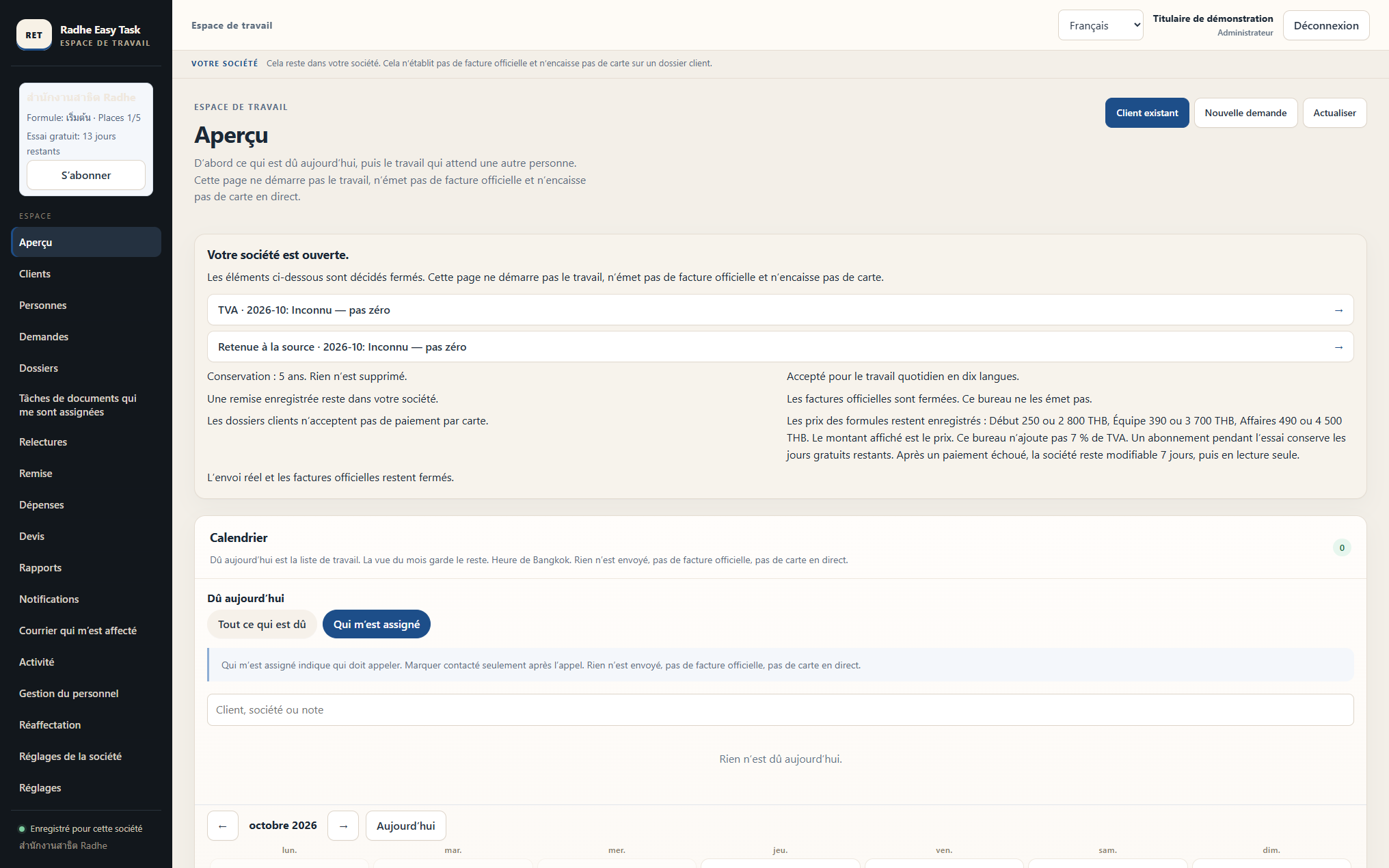
Aperçu
Ce que fait cet onglet
Le premier écran après la connexion. Il montre ce qui est dû aujourd’hui, les dossiers de cette personne et le travail qui attend quelqu’un d’autre.
Comment cela aide
Le cabinet voit la journée avant d’ouvrir un dossier, pour ne pas manquer un rappel ou un dossier ouvert.
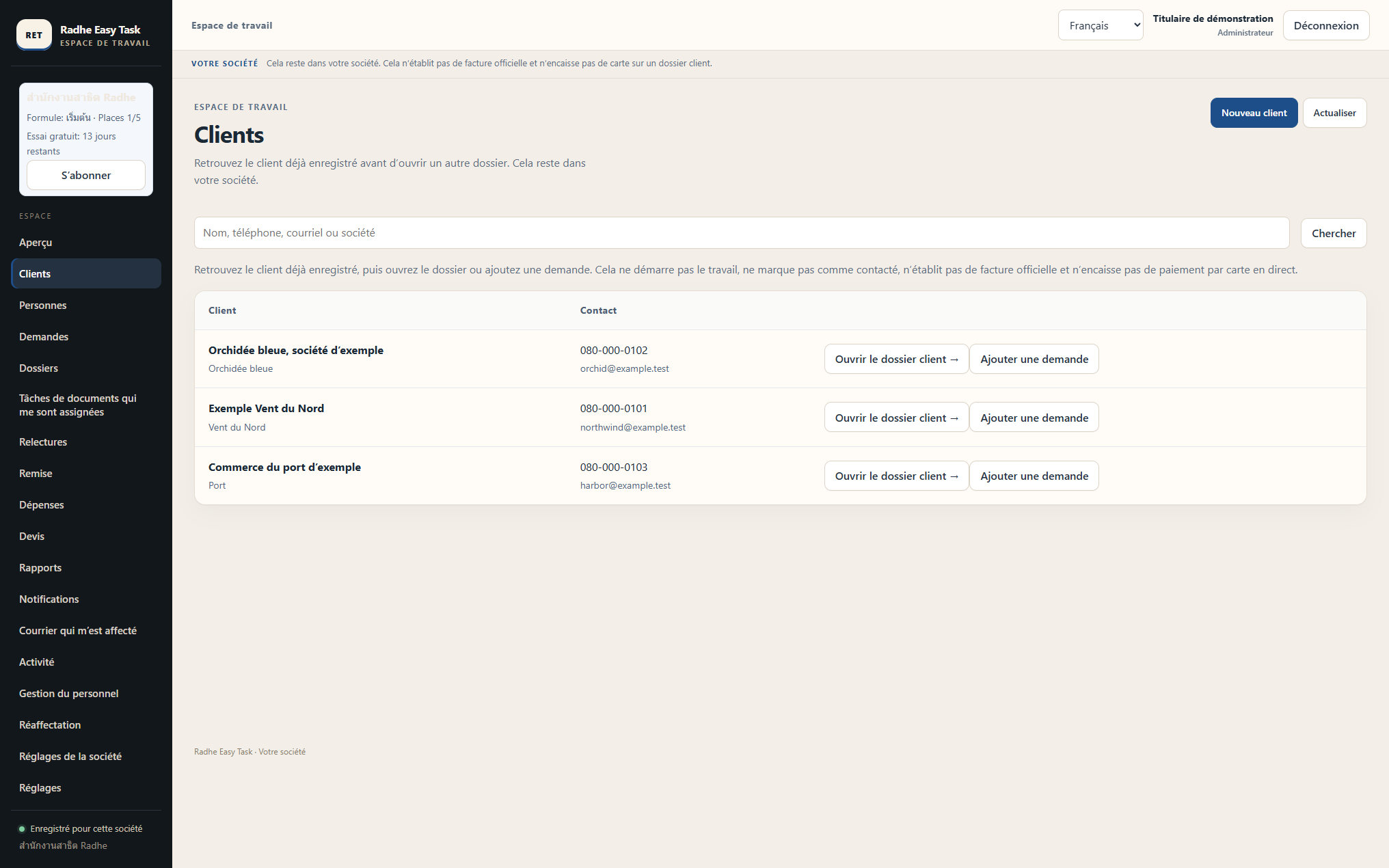
Clients
Ce que fait cet onglet
Une liste des personnes que le cabinet connaît déjà, avec le téléphone et l’e-mail sur ce dossier.
Comment cela aide
Une nouvelle demande part du client existant, sans ouvrir deux fois la même personne.
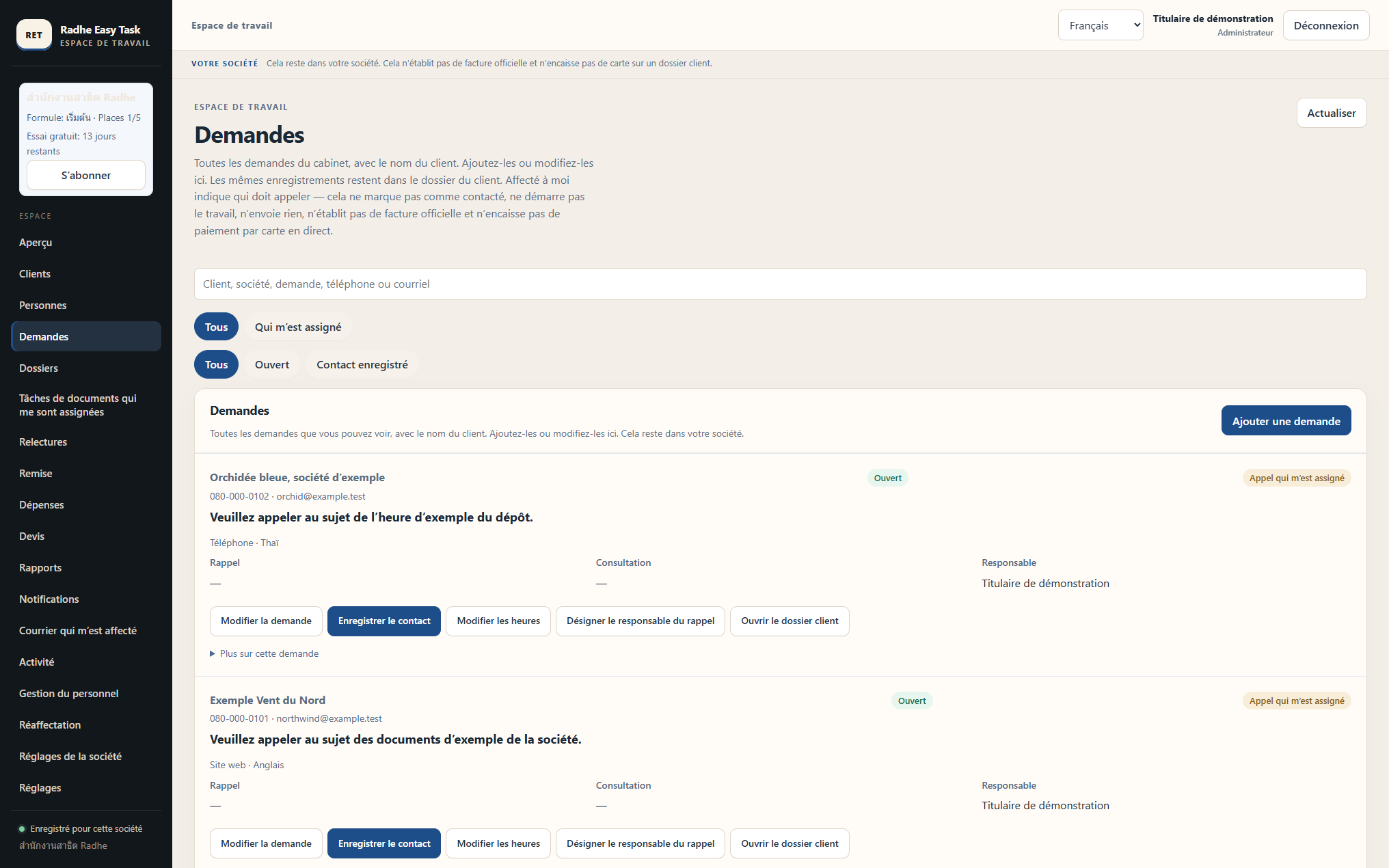
Demandes
Ce que fait cet onglet
Un rappel ou un rendez-vous reste avec le nom du client, l’heure et la personne chargée d’appeler.
Comment cela aide
Le client n’est pas laissé en attente. Le bureau nomme qui doit appeler, et n’envoie pas le message.
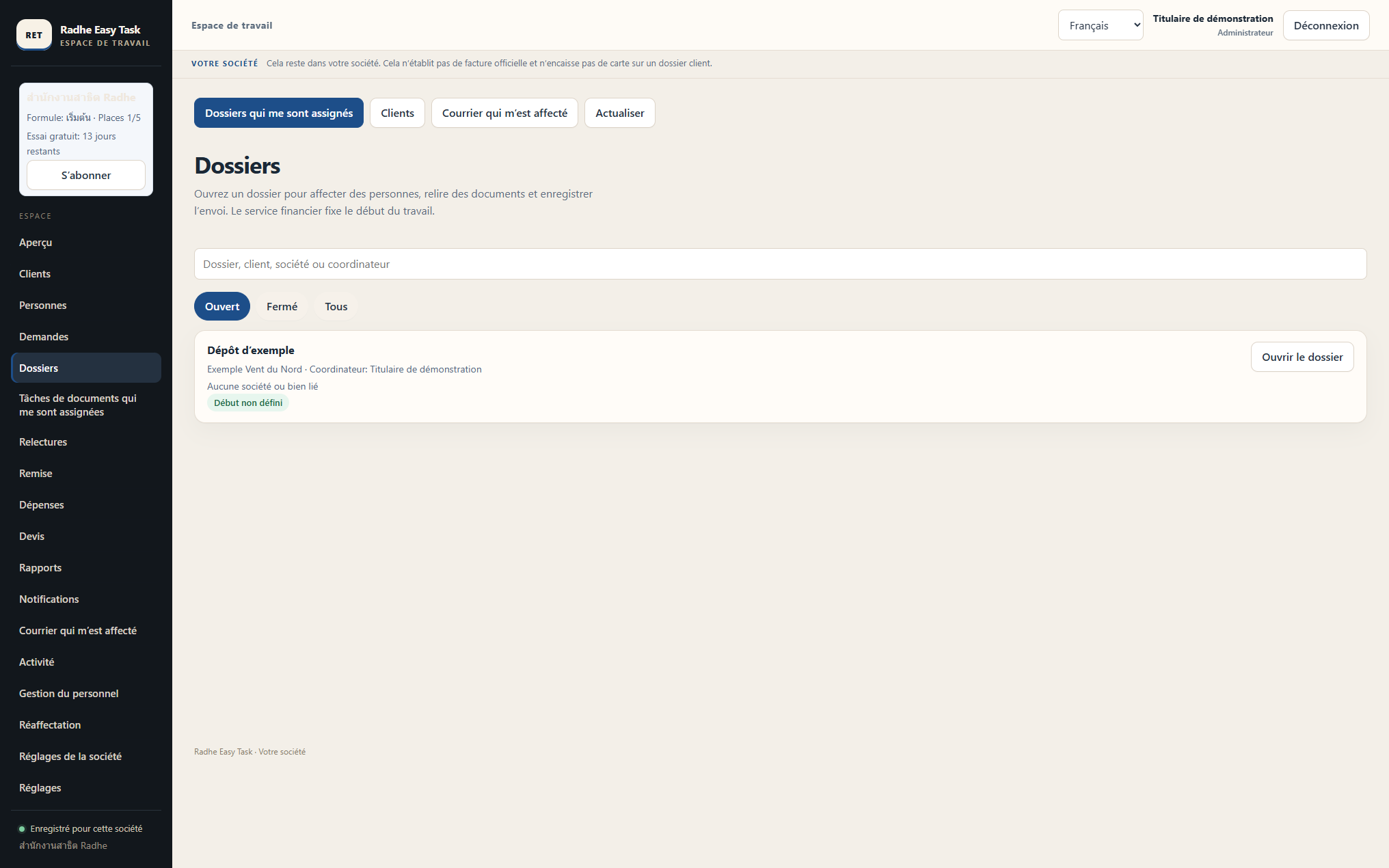
Dossiers
Ce que fait cet onglet
Le travail ouvert reste dans une liste, avec le client, le coordinateur et si le travail a commencé.
Comment cela aide
On peut dire quel dossier est encore ouvert. Il le reste jusqu’à ce que le cabinet le termine.
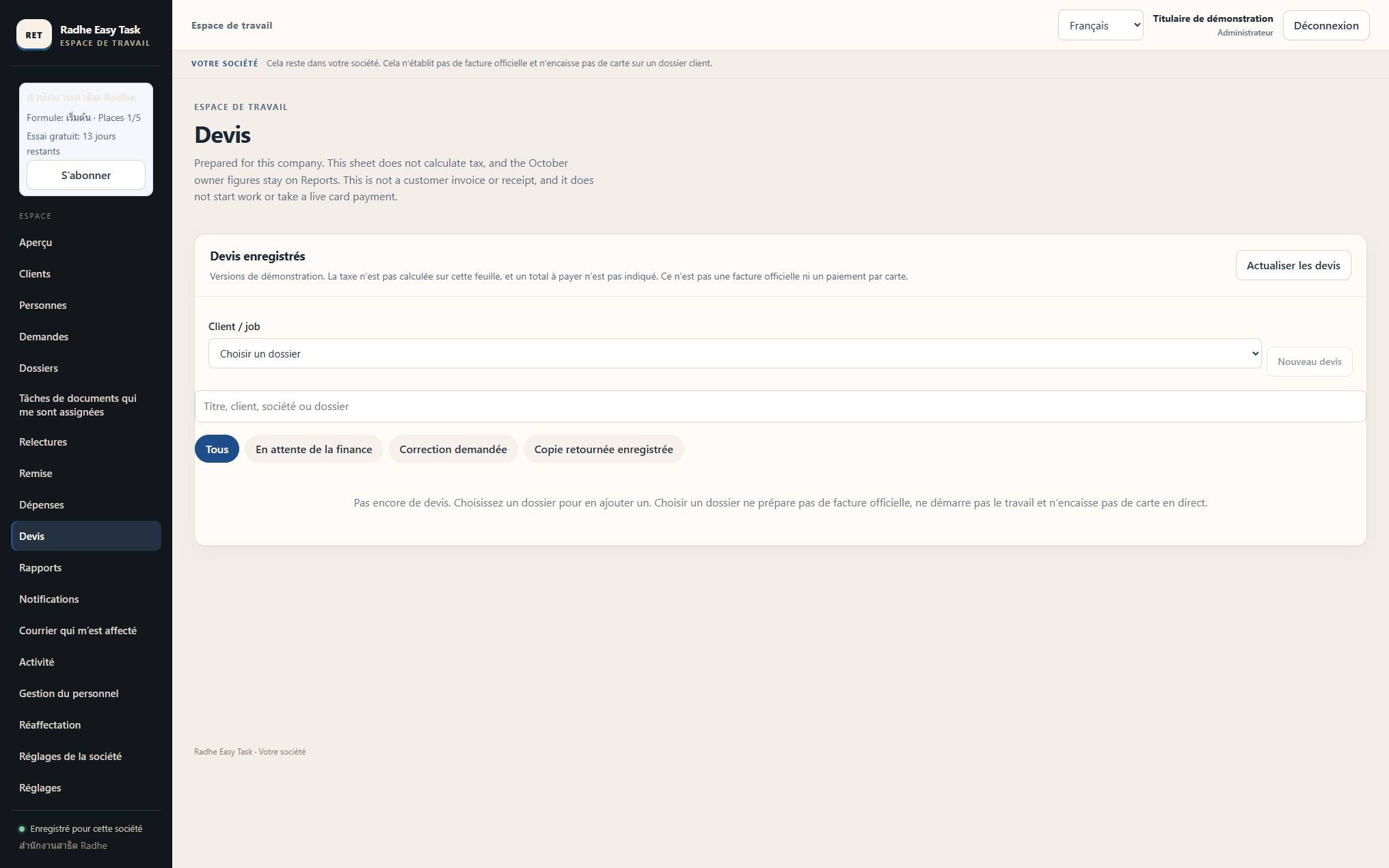
Personnes
Ce que fait cet onglet
Chaque connexion a un rôle. Propriétaire, coordinateur, accueil et relecteur sont des personnes nommées.
Comment cela aide
Le travail du client est donné à une personne. Placer quelqu’un sur un dossier n’en ouvre pas un second.
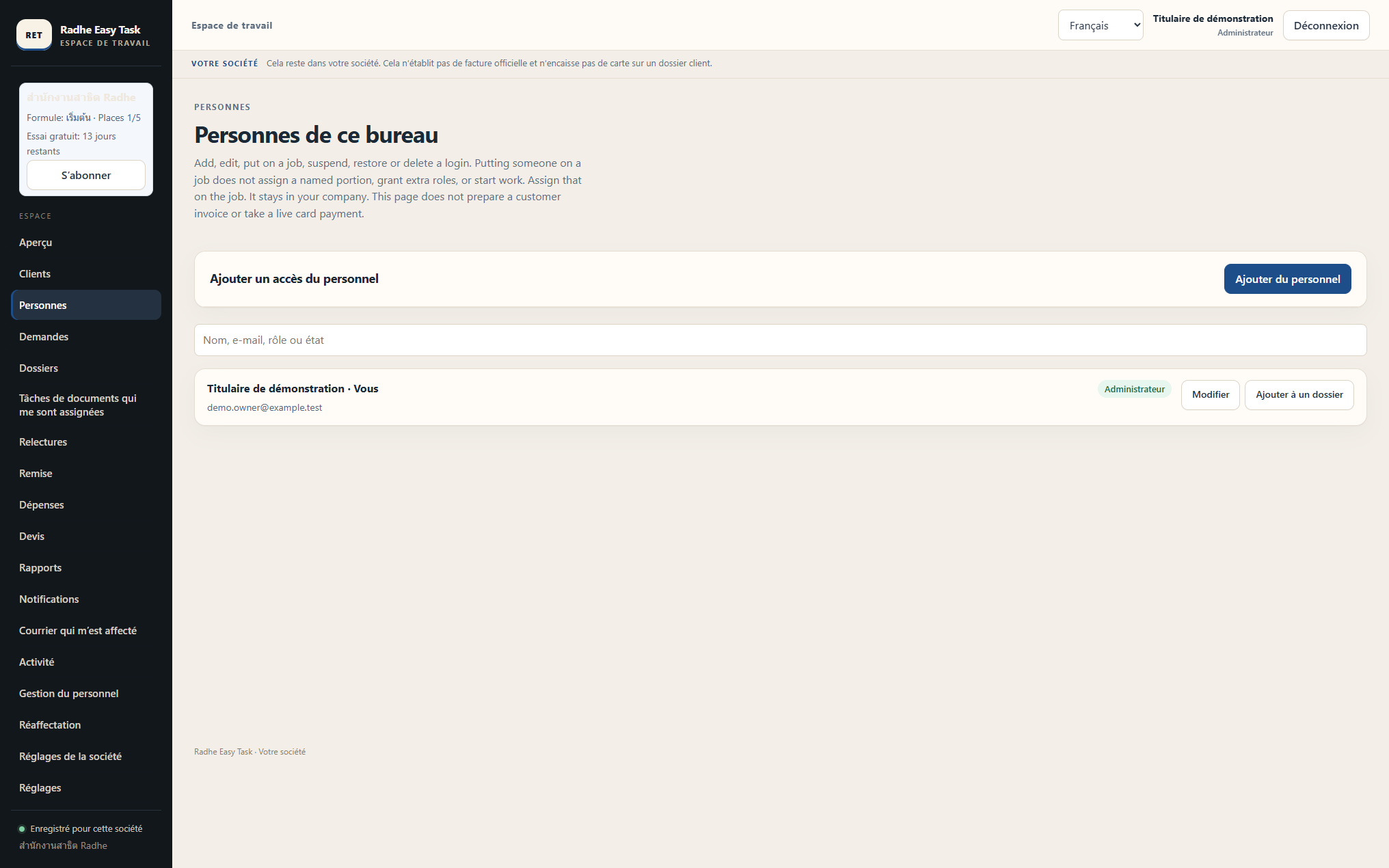
Remise
Ce que fait cet onglet
Le cabinet note une remise comme copie et indique WhatsApp, LINE, e-mail ou en personne.
Comment cela aide
Le dossier montre ce qui a été remis. Rien n’est envoyé depuis cet écran.
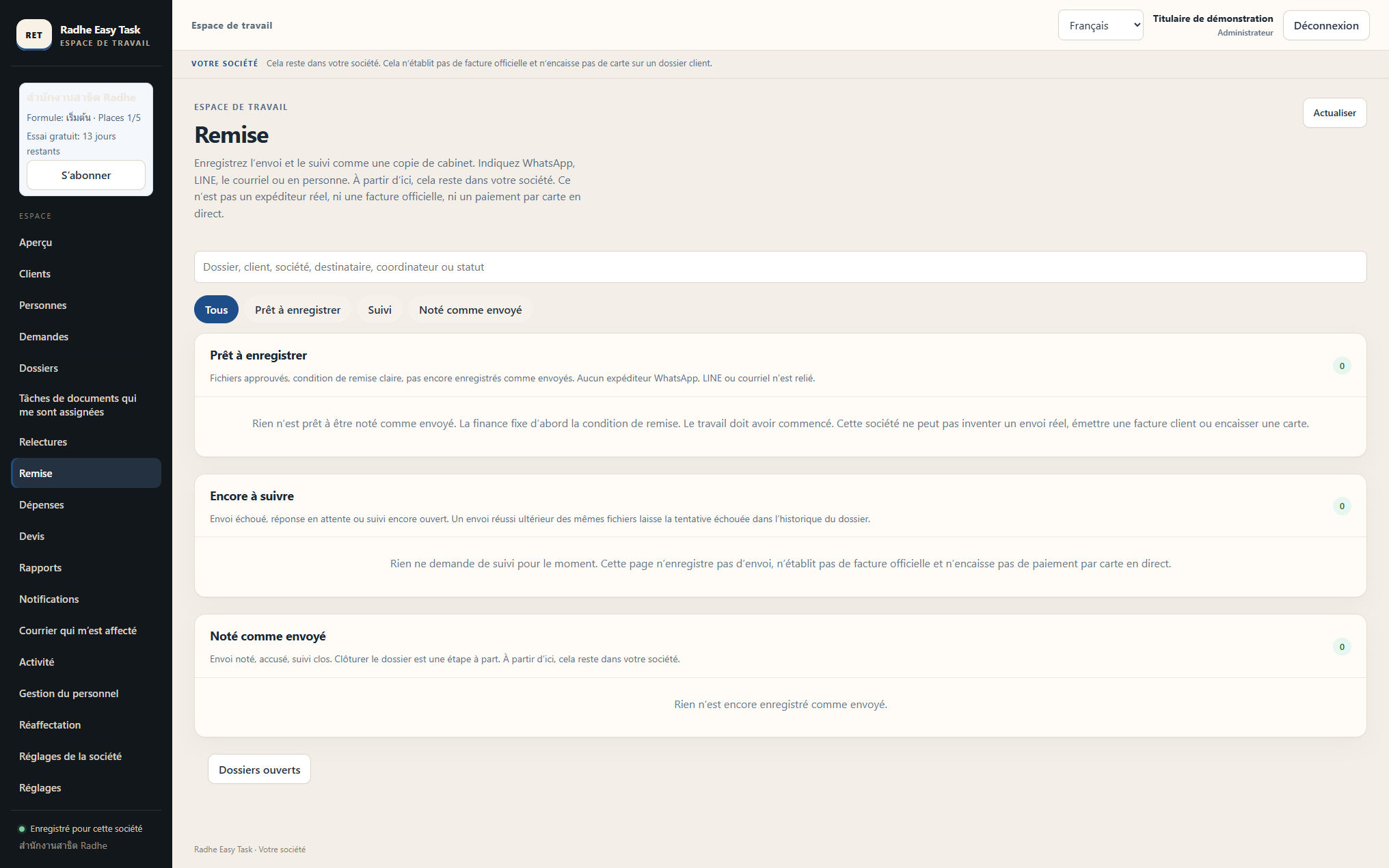
Dépenses
Ce que fait cet onglet
Un coût préparé pour un dossier reste sur ce dossier, avec l’objet et le client.
Comment cela aide
L’affaire garde les chiffres que le cabinet prépare. Cet écran ne paie pas et n’émet pas de facture.
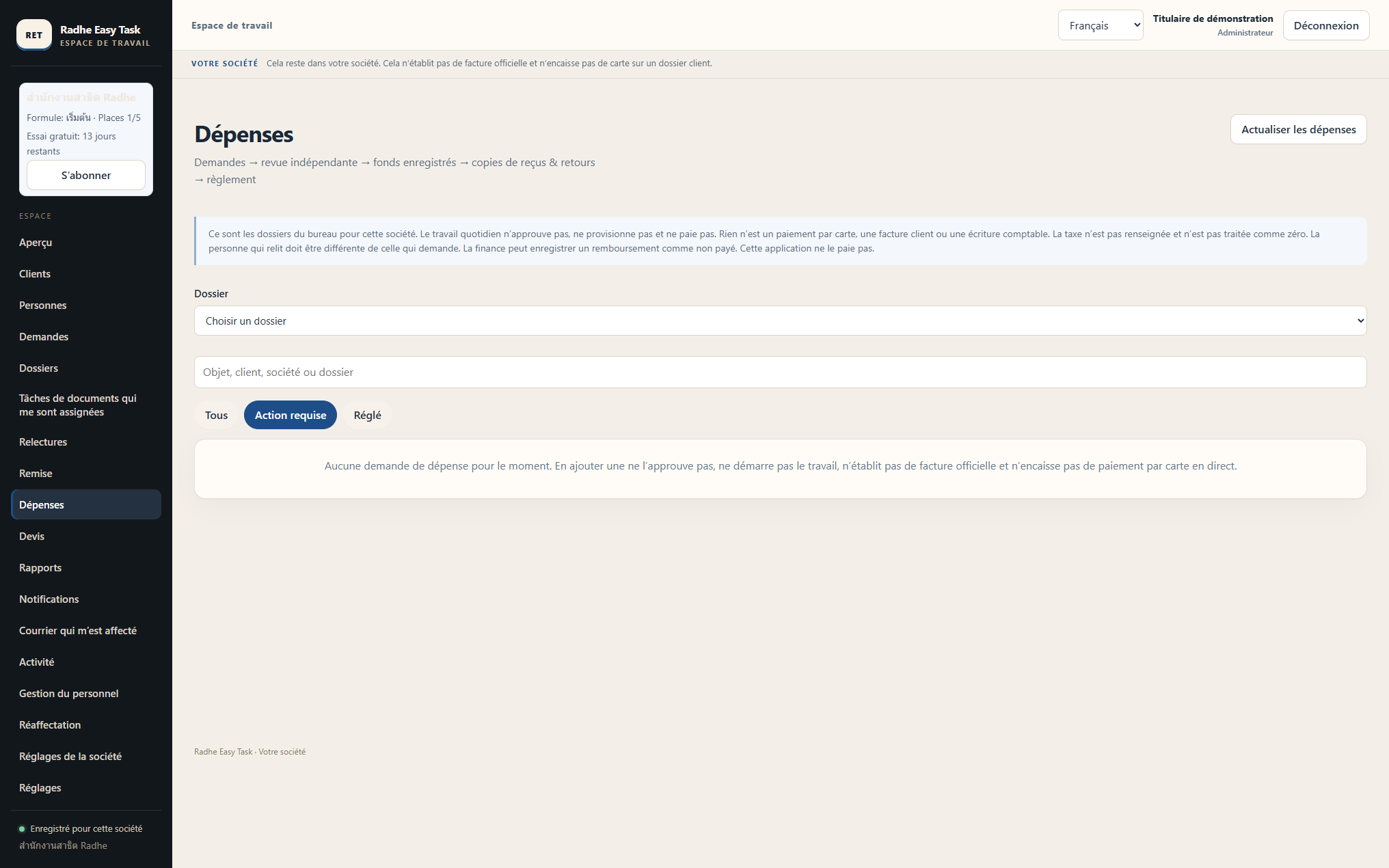
Devis
Ce que fait cet onglet
Un devis préparé reste avec le dossier et le client.
Comment cela aide
Le chiffre préparé peut être montré au client. Cette feuille n’est pas une facture officielle.
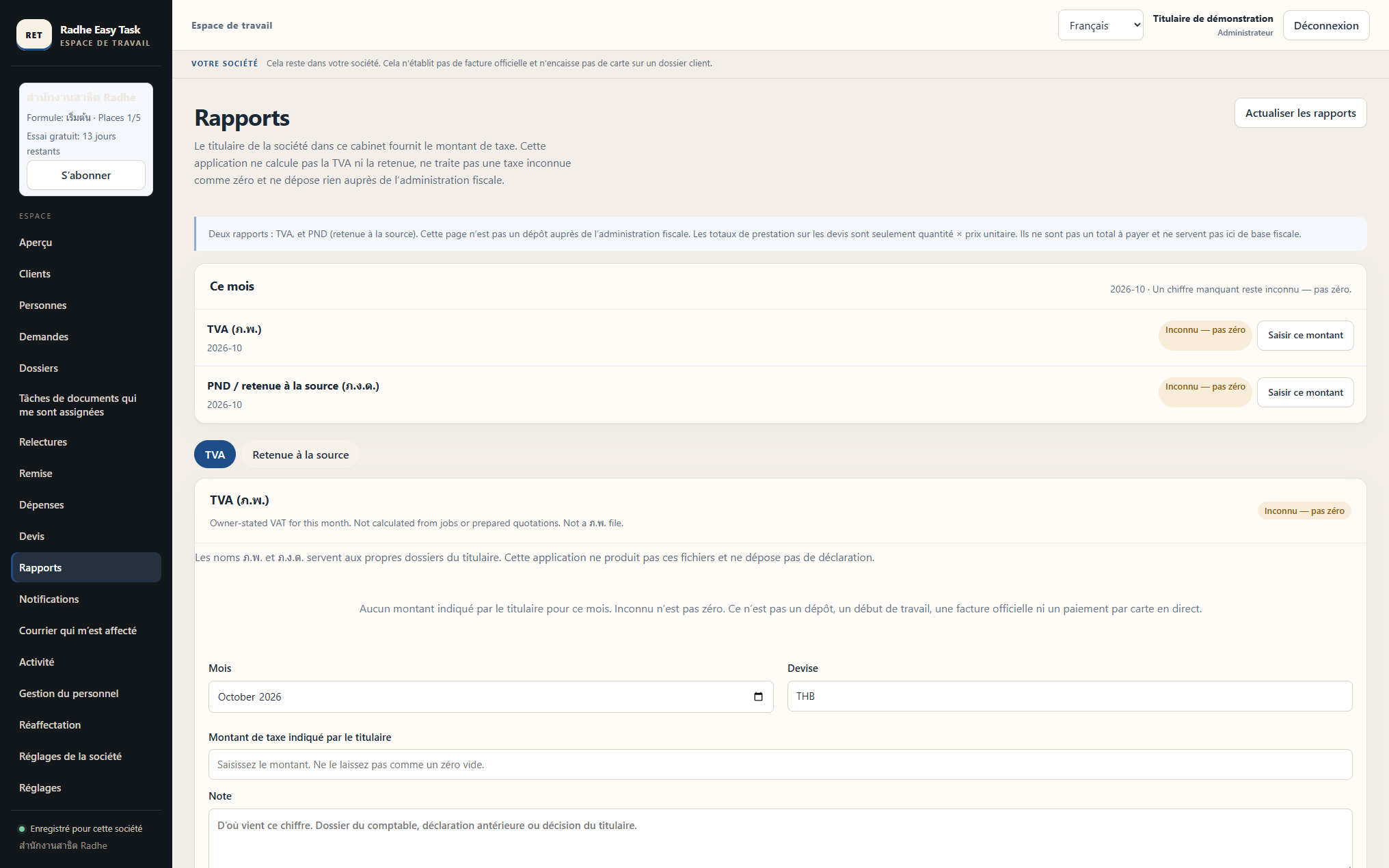
Rapports
Ce que fait cet onglet
Le propriétaire garde sur le bureau les montants d’impôt déjà notés pour le mois, TVA et retenue séparées.
Comment cela aide
Le cabinet peut revoir ce qui est déjà noté. Cette page ne dépose rien.
Avis
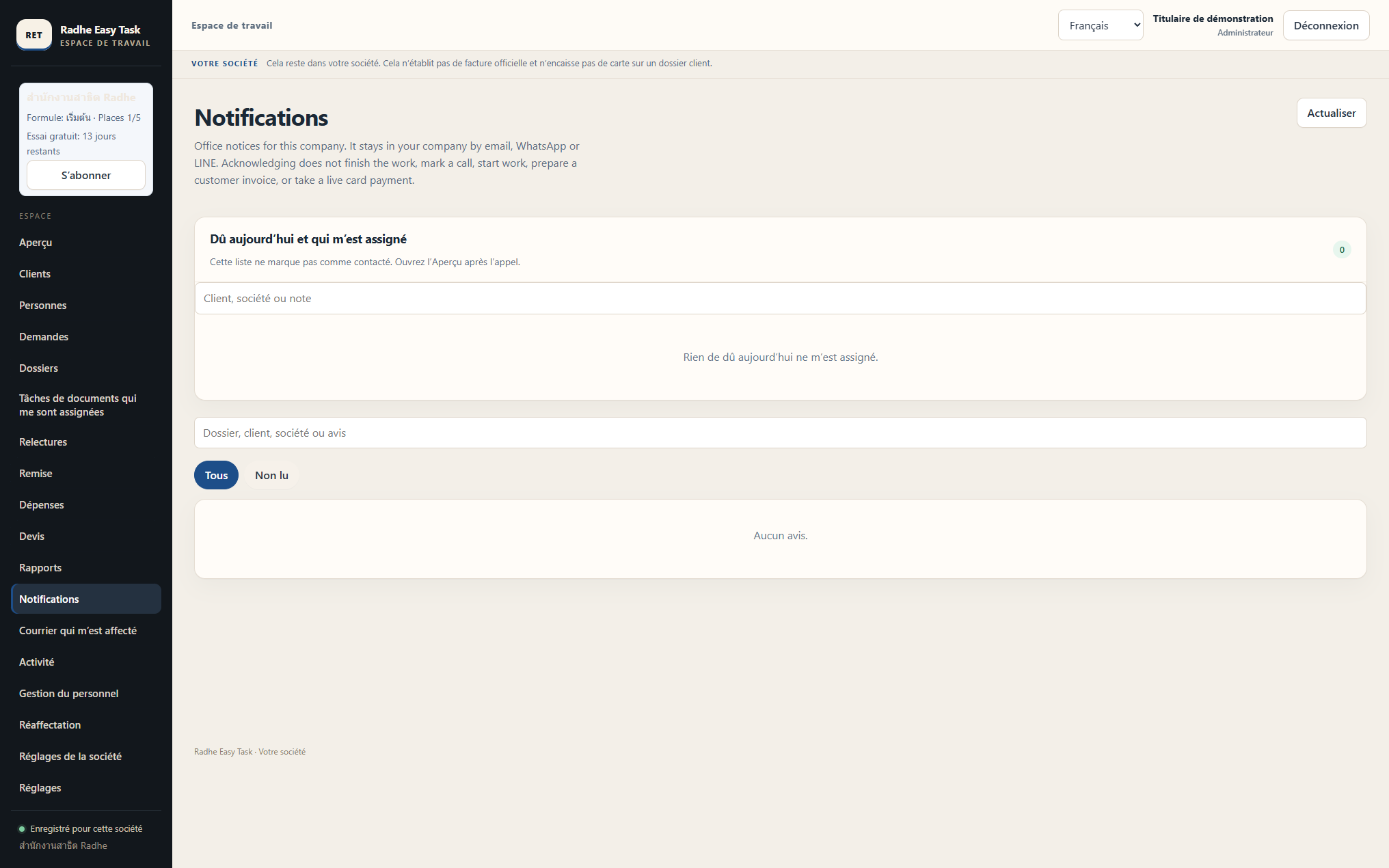
Ce que fait cet onglet
Les avis de cette connexion restent sur le bureau, avec ce qui est dû aujourd’hui.
Comment cela aide
La personne responsable voit ce qui demande un regard. Accuser réception ne termine pas le travail et n’envoie pas de message.
Pas de TVA.
Starter
Jusqu’à 5 utilisateurs
Mensuel
THB 250
S’abonnerAnnuel
THB 2,800
S’abonnerEssai gratuit de 14 joursTeam
Jusqu’à 10 utilisateurs
Mensuel
THB 390
S’abonnerAnnuel
THB 3,700
S’abonnerEssai gratuit de 14 joursBusiness
Jusqu’à 25 utilisateurs
Mensuel
THB 490
S’abonnerAnnuel
THB 4,500
S’abonnerEssai gratuit de 14 joursCréez la société et l’espace de travail s’ouvre. Sans carte et sans e-mail. Les 14 jours commencent alors. Le forfait se choisit sur cet écran. Cela n’ouvre pas les dossiers du bureau sur l’ordinateur du bureau.
Ouvrir votre espace de travail
La société s’ouvre lorsque vous créez le compte. Sans carte. Sans e-mail à Radhe.
Aucune carte. Créez la société, et les 14 jours commencent.